Wie installiere ich FireAnime unter Windows oder Linux und welchen Server gebe ich ein?
Lade das passende Windows- oder Linux-Paket von der Desktop-Seite. Die offizielle FireAnime-Desktop-App verbindet sich mit https://fireani.me, nicht mit dem Jellyfin-Server https://media.fireani.me und nicht mit einem /api-Pfad.
In dieser Anleitung: FireAnime Desktop — Windows / Linux
Verfügbarkeit und Voraussetzungen
Diese Anleitung gilt für die offizielle FireAnime-Desktop-App unter Windows und Linux. Du brauchst eine Internetverbindung für die Einrichtung. Ein macOS-DMG ist derzeit kein veröffentlichter Installationsweg.
Die abgebildete Desktop-Oberfläche verwendet englische Beschriftungen. Deshalb stehen die Schaltflächennamen auch in dieser deutschen Anleitung auf Englisch. Ein Konto ist für die Servereinrichtung nicht erforderlich.
So geht es
Windows: das richtige Paket öffnen
- Öffne den Downloadbereich der Desktop-App.
- Lade im Bereich Windows den
.EXE-Installer herunter und öffne die heruntergeladene Datei. - Schließe den Installationsassistenten ab und starte FireAnime. Führe dann die Servereinrichtung weiter unten aus.
Linux: das passende Paket wählen
- Öffne den Downloadbereich der Desktop-App und gehe zum Bereich Linux.
- Wähle
.DEBfür Debian/Ubuntu,.RPMfür eine RPM-basierte Distribution oderARCHfür Arch Linux. Öffne das heruntergeladene Paket mit der Paketverwaltung deiner Distribution. - Wenn du stattdessen AppImage wählst, erlaube der heruntergeladenen Datei in deinem Dateimanager die Ausführung als Programm und öffne sie. Die Bezeichnung dieser Berechtigung hängt vom Dateimanager ab.
- Starte FireAnime und fahre mit der Servereinrichtung fort.
Wähle ein Linux-Paket, nicht alle. Distributionspakete werden über die Paketverwaltung installiert; eine AppImage ist eine Datei, die du aufbewahrst und direkt startest. Lege sie an einem festen Ort ab, statt sie wie einen bloßen Installer zu löschen. Meldet ein Paket fehlende Abhängigkeiten oder eine andere Prozessorarchitektur, prüfe die aktuellen Downloadanforderungen, statt einen Installer für ein anderes Betriebssystem auszuprobieren.
Beim ersten Start verbinden
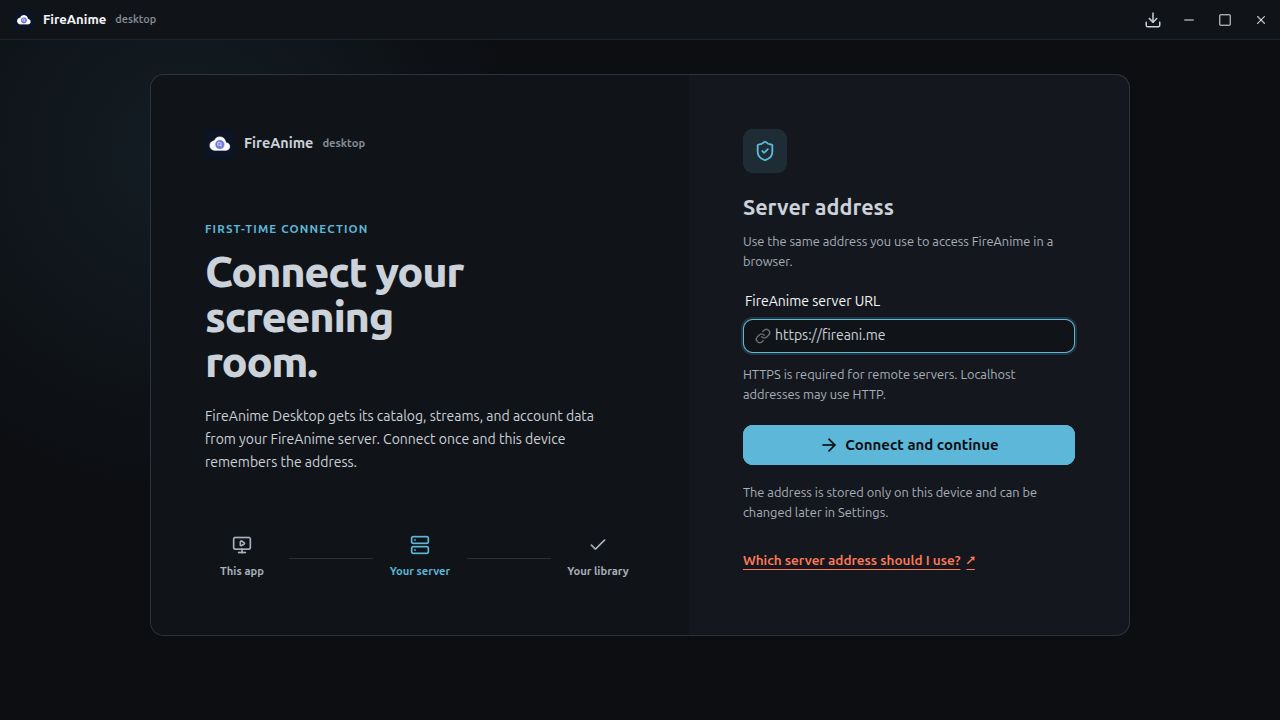
- Auf der Seite Connect your screening room. findest du rechts das Feld FireAnime server URL.
- Trage
https://fireani.meein. Ergänze weder/apinoch eine Anime- oder Episodenadresse. - Klicke Connect and continue. Während der Prüfung steht auf der Schaltfläche Checking server.
- Nach erfolgreicher Verbindung öffnet sich Home mit Explore FireAnime und dem Katalog. Für dein Konto wählst du anschließend unten links Sign in.
Eine bereits gespeicherte Adresse ändern
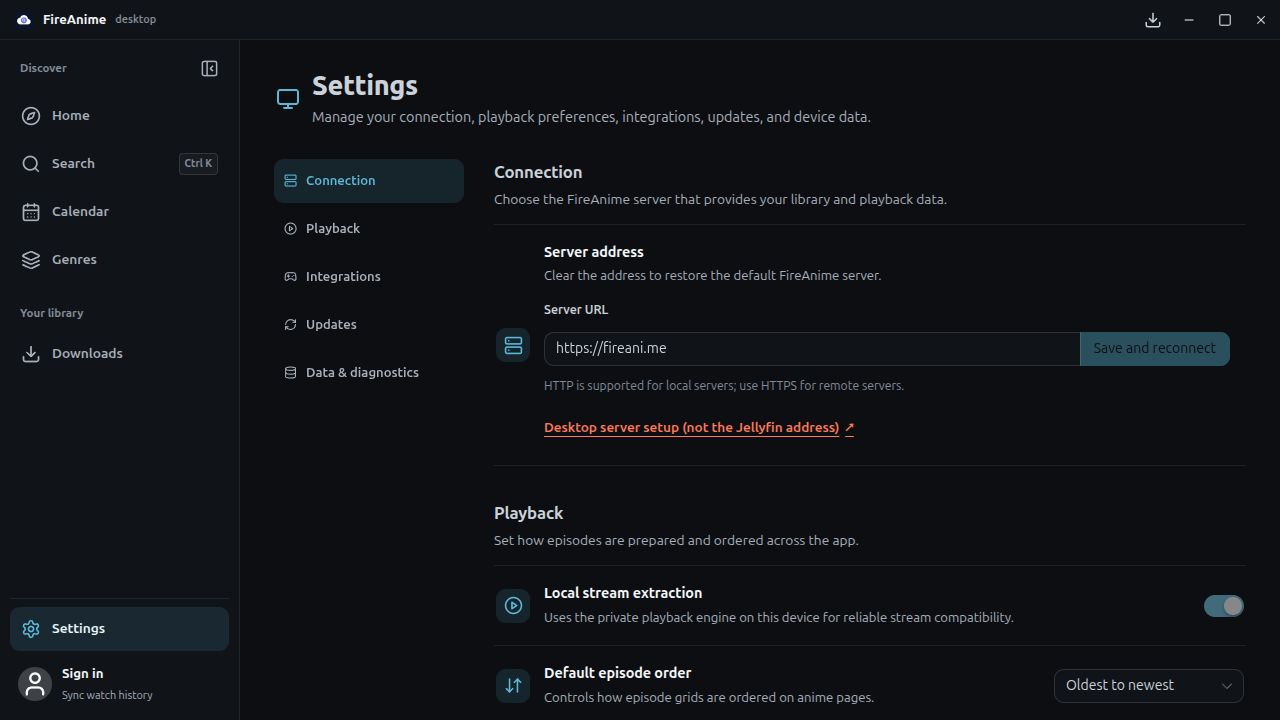
- Klicke unten links in der Seitenleiste auf Settings.
- Wähle in den Einstellungen Connection.
- Ersetze unter Server address den Inhalt von Server URL durch
https://fireani.me. - Klicke Save and reconnect. Ist die Adresse unverändert, bleibt die Schaltfläche deaktiviert.
Erwartetes Ergebnis
Die Desktop-App zeigt den Katalog. Unter Settings → Connection → Server URL steht https://fireani.me. Deine kontogebundene Bibliothek kommt nach der Anmeldung hinzu; die Verbindung allein meldet dich nicht an.
Öffne zum Abschluss deiner ersten Sitzung Search in der Seitenleiste, suche einen Anime und wähle Staffel und Episode. Wähle vor dem Abspielen die gewünschte Sprache/Quelle. Wenn das funktioniert, probiere einen Episoden-Download oder einen Staffel-Download. Der heruntergeladene Installer enthält noch keine Anime-Videos.
Grenzen und Fehlerbehebung
- Die Serverprüfung schlägt fehl: Prüfe Schreibweise und Internetverbindung. Öffne
https://fireani.meim Browser. Ist auch die Website nicht erreichbar, warte auf die Wiederherstellung der Verbindung und versuche es erneut. - Du hast
https://media.fireani.meeingetragen: Das ist die Adresse für Jellyfin-kompatible Clients, nicht für diese App. Korrigiere das Feld über Settings → Connection. - Eine Warnung verlangt HTTPS: Verwende genau
https://fireani.me, einschließlichhttps://am Anfang. - Der Katalog lädt, aber eine Folge startet nicht: Die Servereinrichtung und die Wiedergabe sind getrennte Schritte. Verwende die Anleitung zum Wiedergabemodul, statt Clear data zu wählen.
- Der Installer öffnet sich, die App aber nicht: Notiere Windows-/Linux-Version, Pakettyp und genaue Meldung für den Support. Schalte keine Systemschutzfunktionen aus und nutze kein inoffizielles Ersatzpaket.
- Du aktualisierst eine vorhandene Installation: Folge den Desktop-Update-Schritten. Für ein normales Update musst du Server, gespeicherte Konten und Downloads nicht löschen.