Wie lade ich eine ganze Staffel in der Desktop-App herunter?
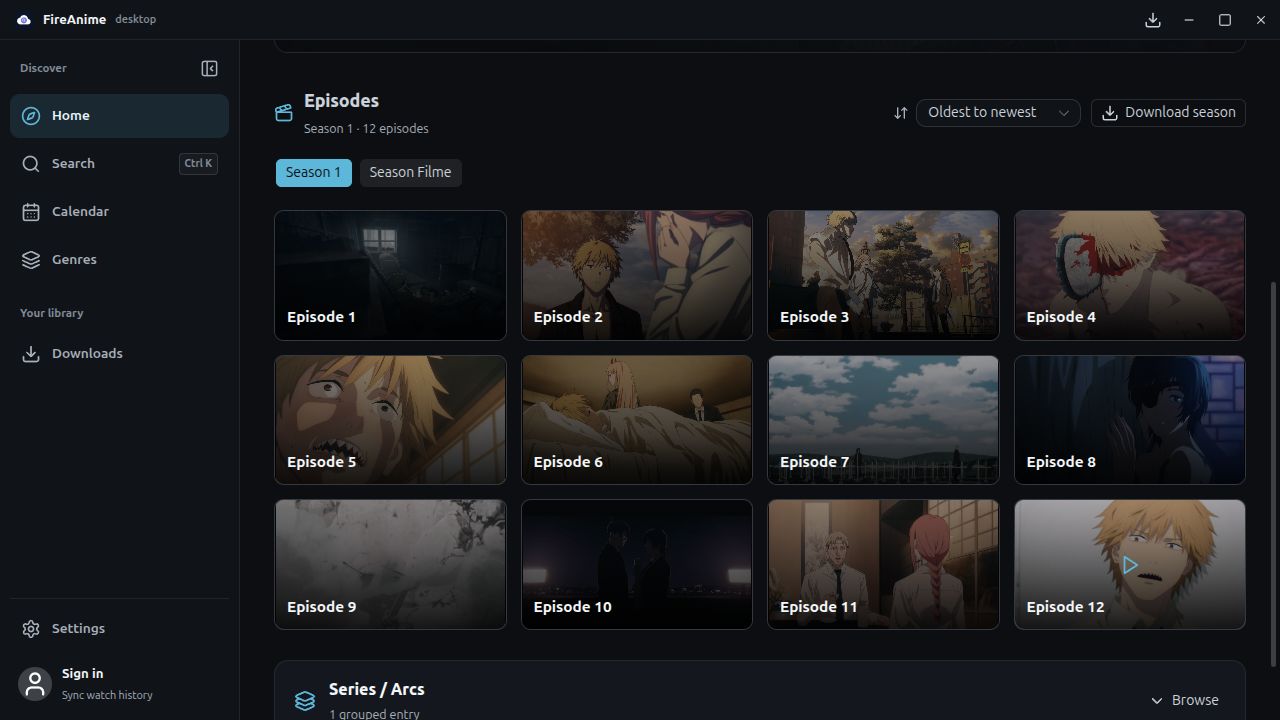
Öffne einen Anime in der Desktop-App, wähle die Staffel und drücke „Download season“. Die App stellt verfügbare Folgen in die Warteschlange und überspringt bereits vorgemerkte, eingeschränkte oder nicht verfügbare Folgen.
In dieser Anleitung: FireAnime Desktop — Windows / Linux
Verfügbarkeit und Voraussetzungen
Diese Anleitung gilt für die offizielle FireAnime-Desktop-App unter Windows und Linux, nicht für die Website oder einen Jellyfin-Client. Die abgebildete Desktop-Oberfläche verwendet englische Beschriftungen.
Du brauchst genügend freien Speicher und eine Internetverbindung während des Downloads. Die Sammelfunktion garantiert nicht, dass alle Folgen verfügbar sind oder dieselbe Sprachfassung verwenden. Wenn dir eine bestimmte Sprache wichtig ist, lade einzelne Folgen mit der passenden Quelle herunter.
So geht es
- Öffne den gewünschten Anime über Home oder Search. Bleibe auf der Anime-Seite; du musst keine Folge starten.
- Scrolle zum Abschnitt Episodes. Wähle darunter die Staffel, zum Beispiel Season 1. Die ausgewählte Staffel ist farbig hervorgehoben; unter Episodes stehen Staffel und Folgenzahl.
- Klicke rechts neben der Sortierung auf Download season.
- Warte, bis Queueing …/… verschwindet. Lies anschließend die Meldung über hinzugefügte oder übersprungene Folgen. Dieser Zähler zeigt nur das Vormerken, nicht fertige Downloads.
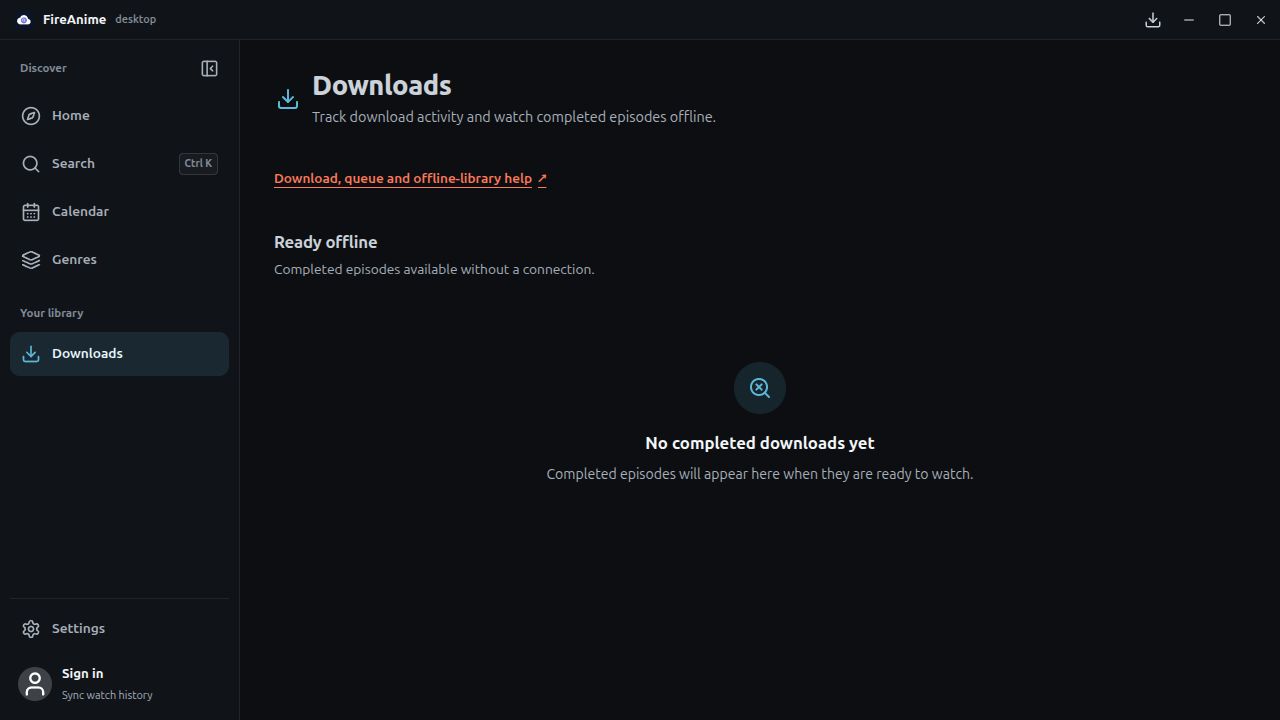
- Öffne Downloads links unter Your library. Wenn die Bestätigung View downloads anbietet, führt diese Schaltfläche ebenfalls dorthin.
- Prüfe Download activity für laufende Aufträge. Erst unter Ready offline findest du Anime mit fertig heruntergeladenen Folgen. Öffne dort den Anime, wähle die Staffel und dann Play bei einer abgeschlossenen Folge.
Erwartetes Ergebnis
Die App legt für verfügbare neue Folgen Aufträge an. Bereits vorhandene Aufträge werden übersprungen. Eine Meldung wie 12 episodes added to Downloads bedeutet deshalb „zwölf Aufträge hinzugefügt“, nicht „zwölf Folgen offline bereit“.
Vergleiche vor einer Reise die fertigen Episodennummern mit der gewünschten Staffel. Bei zwölf aufgeführten Folgen und zehn abgeschlossenen Downloads fehlen noch zwei, auch wenn die Anime-Karte bereits unter Ready offline erscheint. Prüfe mit dem Offline-Wiedergabetest eine fertige Episode, bevor du dich auf die Sammlung verlässt.
Grenzen und Fehlerbehebung
- Es wurden Folgen übersprungen: Sie können bereits in der Warteschlange stehen, eingeschränkt sein oder keine nutzbare Quelle haben. Vergleiche die Folgenliste mit Downloads.
- Einzelne Folgen konnten nicht hinzugefügt werden: Du kannst Download season erneut wählen. Bereits bestehende Aufträge werden dabei nicht noch einmal angelegt.
- Ein vorhandener Auftrag ist
failedodercancelled: Wähle bei diesem Auftrag das Rundpfeil-Symbol Retry. Das erneute Vormerken der ganzen Staffel ersetzt diesen Schritt nicht. - Ein Auftrag läuft noch: Bei
queuedoderdownloadingstoppt das X-Symbol Cancel den Auftrag. Ein abgebrochener Auftrag ist nicht offline abspielbar. - Die Sprachfassung stimmt nicht: Die Sammelfunktion bietet keine gemeinsame Sprachauswahl für die Staffel. Prüfe die Quelle bei der einzelnen Folge.
- Du willst gleich offline gehen: Lass die App während des Downloads geöffnet. Prüfe vor der Reise, ob die gewünschte Folge in Ready offline liegt und sich ohne Verbindung öffnen lässt.
- No new episodes were available to add: Prüfe zuerst bestehende Aufträge. Auch fehlgeschlagene oder abgebrochene Einträge zählen dazu; nutze ihre Retry-Aktion, statt die Staffel immer wieder vorzumerken.
- Der Speicher wird knapp: Brich unnötige wartende Aufträge in der Warteschlange ab und lösche gezielt fertige Episoden. Cancel löscht nicht die ganze Offline-Staffel.