Wie ändere ich Sprache, Design, Seitenlayout und Discord-Anzeige?
Nutze Startseite anpassen für Website-Bereiche, das Seitenende für die Website-Sprache und die Android-Einstellungen für Hell/Dunkel und Menüsprache. Desktop teilt Aktivität über seinen eigenen Discord-Rich-Presence-Schalter; keine dieser Einstellungen ändert die Tonsprache einer Episode.
In dieser Anleitung: Website im Browser · FireAnime für Android · FireAnime Desktop · FireAnime TV · FireAnime für LG webOS
Verfügbarkeit und Voraussetzungen
Die folgende Layout-Anleitung gilt für die Website. Melde dich an, damit „Startseite anpassen“ verfügbar ist. Ohne Anmeldung zeigt die Website „Zum Anpassen anmelden“. Die Sprache der Website kannst du auch ohne Konto umstellen. App-Einstellungen und Discord sind davon getrennt.
Wähle die zum Problem passende Einstellung:
| Was du ändern möchtest | Die passende Einstellung |
|---|---|
| Bereiche auf der Website-Startseite | Startseite anpassen, siehe unten. |
| Deutsche oder englische Website-Menüs | Sprachschaltflächen am Seitenende. |
| Helles/dunkles Design oder Menüsprache der Android-App | Einstellungen → Darstellung oder App-Sprache in dieser App. |
| Ton oder Untertitel einer Episode | Wiedergabe-Spracheinstellungen, nicht die Menüsprache. |
| Avatar, Banner oder Sichtbarkeit für Besucher | Profil-Einstellungen, keine Startseiten-Vorlage. |
| Ob Desktop die Wiedergabe an Discord meldet | Settings → Integrations → Discord Rich Presence in FireAnime Desktop. |
So geht es
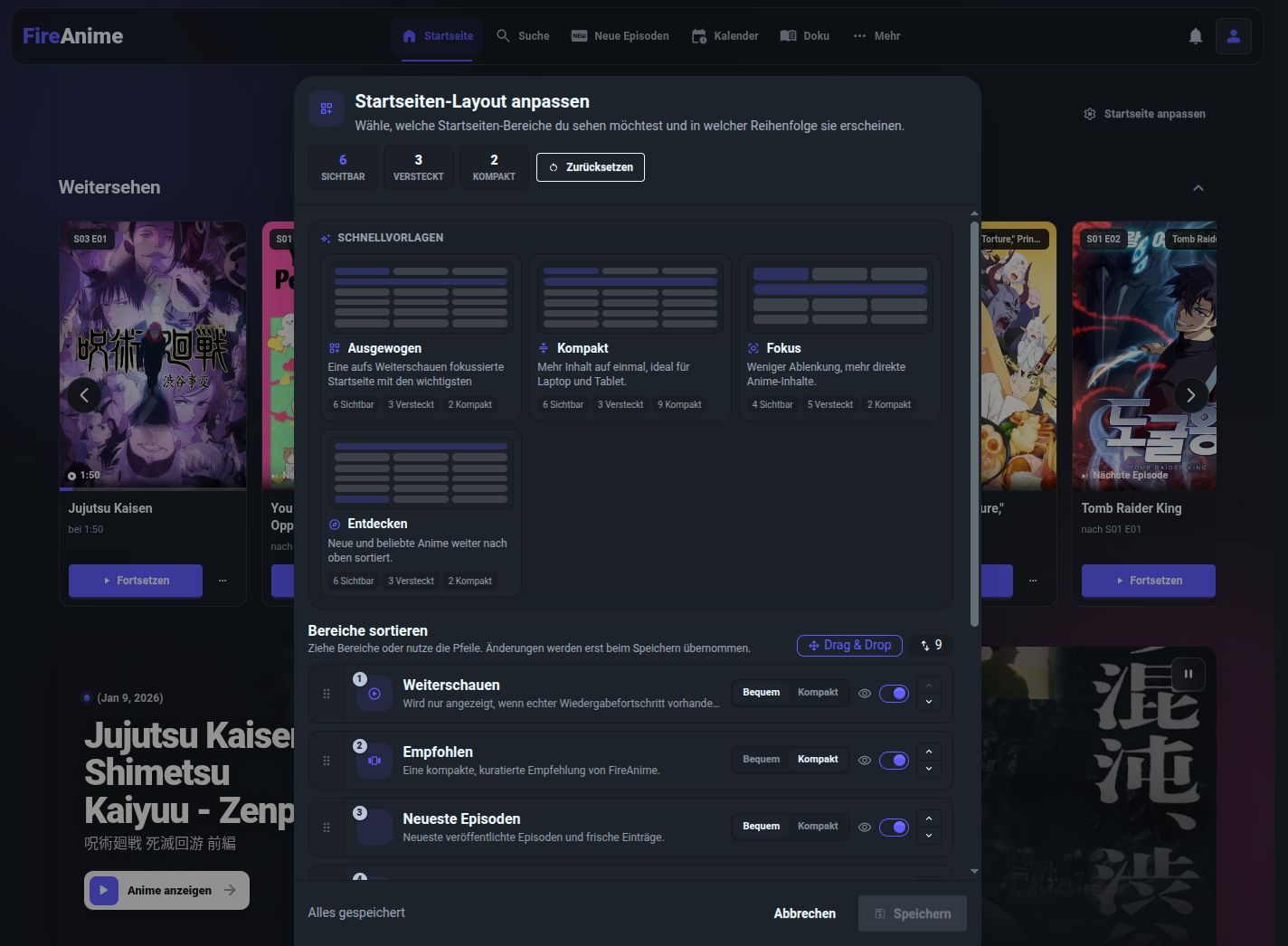
- Öffne die Startseite und wähle „Startseite anpassen“ oberhalb der Inhaltsbereiche.
- Im Fenster „Startseiten-Layout anpassen“ kannst du unter „Schnellvorlagen“ zwischen „Ausgewogen“, „Kompakt“, „Fokus“ und „Entdecken“ wählen. Eine Vorlage verändert die Auswahl und Anordnung mehrerer Bereiche auf einmal.
- Für einzelne Änderungen gehst du zu „Bereiche sortieren“. Ziehe eine Zeile an die gewünschte Position oder verwende ihre Pfeile rechts. Der Schalter der Zeile blendet einen Bereich ein oder aus; „Bequem“ und „Kompakt“ ändern seine Darstellung.
- Wähle „Speichern“, um deine Änderungen zu übernehmen. Mit „Abbrechen“ verlässt du das Fenster ohne Übernahme. „Zurücksetzen“ stellt im Fenster die Standardauswahl her; prüfe sie vor dem Speichern.
Sprache auf der Website ändern
- Scrolle bis zum Seitenende.
- Wähle unter „In Verbindung bleiben“ „Deutsch“ oder „English“. Die Website-Beschriftungen ändern sich; Video-Ton und Untertitel bleiben davon unberührt.
App-Einstellungen und Discord
Offizielle Android-App: Design und Sprache
- Öffne Einstellungen in der Android-App.
- Wähle unter Darstellung Hell oder Dunkel. Das verändert die App-Oberfläche, nicht ein Video oder dein öffentliches Profil.
- Wähle unter App-Sprache System, Deutsch oder English. System folgt der Gerätesprache; eine feste Sprache überschreibt diese Wahl für die App-Menüs.
- Prüfe die geänderten Beschriftungen und das Design in der App. Diese Auswahl ist von der Website und der weiter unten stehenden Bevorzugten Stream-Sprache getrennt.
Windows-/Linux-Desktop: Discord-Aktivität
- Öffne in FireAnime Desktop Settings → Integrations. Die Beschriftungen sind derzeit englisch.
- Schalte Discord Rich Presence aus, um keine Wiedergabeaktivität aus der App mehr zu teilen, oder ein, wenn du die Integration möchtest.
- Warte, bis der Schalter fertig gespeichert hat, und prüfe seinen Zustand. Er ist unabhängig davon, ob dein FireAnime-Profil öffentlich oder privat ist.
Themes sind clientabhängig: Die Website-Vorlage Kompakt ist kein App-Theme. Übertrage Website-Layoutschritte nicht auf TV-Clients und erwarte nicht, dass eine Android-Einstellung Streamyfin oder Swiftfin umstellt.
Erwartetes Ergebnis
Nach dem Speichern siehst du die Startseiten-Bereiche in deiner gewählten Reihenfolge und Darstellung. Ausgeblendete Bereiche erscheinen dort nicht mehr; ihre Daten werden nicht gelöscht.
Grenzen und Fehlerbehebung
- Ein Startseiten-Bereich fehlt: Öffne Startseite anpassen, aktiviere seine Zeile und speichere. Weitersehen braucht zusätzlich gespeicherten Wiedergabefortschritt; Einschalten allein erzeugt keine Einträge.
- Eigene Reihenfolge verschwunden: Prüfe, ob du gespeichert statt abgebrochen hast und das gewünschte Konto nutzt. Zurücksetzen ersetzt die Auswahl im Dialog; prüfe sie vor dem Speichern.
- Menüs geändert, Anime trotzdem in falscher Sprache: Ändere die Wiedergabesprache.
- Hilfe bleibt in anderer Sprache: Die Hilfe hat eine eigene Sprachwahl, die den aktuellen Artikel beibehält.
- Discord zeigt weiterhin etwas Unerwartetes: Prüfe den Schalter in FireAnime Desktop und die Aktivitätseinstellungen von Discord. Ein privates FireAnime-Profil deaktiviert keine Discord-Aktivität.
Lokale App-Themes und Layouts übertragen sich nicht automatisch auf andere Clients. Keine dieser Darstellungseinstellungen löscht Verlauf oder heruntergeladene Episoden.